 老雷AI实验室
Codex 的审批弹窗别急着关,先分清围栏和门铃

你让 Codex 清理项目里的临时文件,它生成了一条命令准备执行。这条命令试图删到工作区之外的目录,或者想往 .git/ 里写东西。这时会发生两件事。
第一件,操作系统层的沙箱在命令真正执行前就把越界的部分拦下,不是 AI 答应你不乱删,是系统在执行入口直接拒绝。第二件,那些沙箱允许、但风险够高的动作,比如要联网、要写工作区外,审批会停下来弹一句,问你要不要放行。
一条危险操作,先撞围栏,再过门铃,这就是 Codex 安全模型的全部骨架。先把结论放前面,版本控制目录里用默认 Auto 预设就够安全,配合任务前 git commit 一次,绝大多数新手不用动任何配置。这篇讲清两层各管什么、怎么配、弹窗太勤怎么调、出事了怎么回滚。
围栏和门铃各管各的
把 Codex 干活想成请装修师傅进场就好懂了。沙箱是圈定的施工区域,你用警戒线圈出客厅,师傅只能在这里动工,进不了卧室。审批是动工前喊你签字的门铃,在客厅刷墙师傅自己来,要砸墙、要叫外援,必须先问你。
两层管的事不一样,所以是两个独立旋钮。沙箱回答 AI 技术上能不能做,工作在操作系统层,内核强制,绕过它得先绕过操作系统。审批回答 AI 做之前要不要问你,工作在应用层,本质是 Codex 决定何时停下来等你点头。两层互不替代,沙箱再严也不替你做要不要确认的判断,审批再勤也不替你限制能碰的范围。
新手最容易怀疑的一点顺便答了,沙箱是不是只是「请 AI 别乱来」的口头约束,一句巧妙提示词就绕过去了。拦得住,因为它是操作系统层的硬约束,对 AI 跑的所有命令都生效。macOS 上用 Seatbelt 策略加 sandbox-exec 跑命令,Linux 上默认用 Bubblewrap 加 seccomp,命名空间隔离加系统调用过滤,Windows 有原生实现,WSL2 复用 Linux 沙箱。程序读写文件、联网都得走系统调用这条必经通道,Codex 就在通道上设卡。想看某条命令在沙箱里会怎么被处理,本地跑 codex sandbox 试试就行。
老雷判断一个 AI 编程工具的安全承诺是硬核还是纸糊的,就看这一条。市面上有些工具的权限控制,其实是在提示词里写「请不要删除文件」,模型一被绕过就形同虚设。操作系统层的沙箱不依赖模型听不听话,这才是真围栏。
还有一处容易混,Codex 分云端和本地两套运行环境。云端跑在 OpenAI 托管的隔离容器里,用两阶段模型,准备阶段可以联网装依赖,之后的执行阶段默认离线,密钥只在准备阶段可用,执行开始前就被移除。本地 CLI、IDE 扩展、桌面 App 靠操作系统强制沙箱,默认不联网,写权限限制在当前工作区。这篇讲的两层防线主要针对本地,也是新手最常用的那套。
沙箱三档和工作区里的雷区
本地沙箱三种模式,从严到松。
read-only 只读,能读文件做问答,不能改文件,未经审批不能跑命令,适合代码审查、探索陌生项目。workspace-write 工作区可写,默认档,能读、能在工作区内改文件、能在工作区边界内跑常规本地命令,默认不能写工作区外、默认不能联网。danger-full-access 危险全访问,去掉文件系统和网络的全部限制。名字里 danger 这个前缀是 OpenAI 故意留的提醒,这是异常配置,不是日常选项。
workspace-write 下工作区包含什么,是新手最容易误解的地方。默认包含当前目录加上 /tmp 这类临时目录,跑一下 /status 就能看到当前工作区到底有哪些目录。更关键的是,工作区内还有一圈递归只读的保护路径,.git/、.codex/、.agents/,目录下全部只读。
这几个路径的背后是同一条设计原则,即使在可写模式,也不让 AI 碰能改变它自身行为或抹掉你退路的东西。.git/ 只读,AI 就不能偷偷改你的提交历史或注入 git 钩子。.codex/ 只读,AI 不能改自己的安全配置把围栏放大。.agents/ 只读,代理配置不被自行篡改。所以你会看到 git commit 这种要写 .git/ 的操作往往要越过只读边界、触发审批,不是 Codex 多事,是它在守「不让 AI 篡改版本历史」这条底线。
审批四档,never 不是全放行
审批策略决定 AI 跨界前问不问你,主要三档加一种精细形式。
untrusted 不信任,除已知安全命令外每条都问你,最严格,适合审查陌生代码和敏感系统。on-request 按需,默认档,沙箱内自动跑,需要跨出沙箱才问,日常开发的最佳平衡。never 永不弹窗,适合 CI 和自动化脚本。
never 有个关键认知必须掰正,它可以和任意沙箱模式组合,含义是「不弹窗确认」而不是「全部允许」。在 never 下,任何本来需要审批的动作会被自动拒绝而不是放行。所以 never 加 read-only 是合法且安全的组合,只读加非交互,CI 拉代码做检查常用。真正全放行要靠 danger-full-access 把围栏拆了才行,那是另一层的开关。
问得太多和一刀切全关之间还有个正解,granular 精细策略。它管五个审批类别,每类一个布尔开关,true 是仍弹给你确认,false 是自动拒绝。
approval_policy = { granular = {
sandbox_approval = true,
rules = true,
mcp_elicitations = true,
request_permissions = false,
skill_approval = false
} }
五类分别是沙箱升级、规则命中、MCP 提示、request_permissions 工具发起的提示、技能脚本审批。思路就是只对真正危险的类别保留确认,其余自动拒。新手暂时不用碰,但要知道它存在,等你用熟了会发现它比切 never 安全得多,也比默认 on-request 顺手。
还有个半自动折中值得知道,autoreview。把 approvalsreviewer 从默认的 user 改成 auto_review,本来要弹给你的审批请求会先交给一个复核代理评估,按策略检查数据外泄、凭据探测、安全削弱、破坏性动作四类风险,低中风险放行、关键风险直接拒、异常一律按失败即拒处理。它不改变沙箱边界,代价是多花模型调用,新手用不上,知道就行。

四类人对号入座
沙箱和审批正交,组合很多,按身份对号入座就不会乱。
完全新手,用默认 Auto,就是 workspace-write 加 on-request。默认配置在版本控制目录里已经够安全,你要做的只是任务前 commit 一次,先跑熟 commit、让 AI 干活、diff、合并这套循环,别碰配置文件。
日常开发者嫌弹窗多,别关审批,扩可写范围。频繁弹窗通常因为项目要写工作区外的目录,比如同时改两个仓库,把需要的目录显式加进可写范围就好。
[sandbox_workspace_write]
writable_roots = ["/path/to/extra/dir"]
要 AI 联网装依赖、查文档,同样是在 workspace-write 下显式开网络,不是切全访问。
[sandbox_workspace_write]
network_access = true
开网络后想把出站流量约束在白名单域名,再开 networkproxy,域名规则先白名单,精确主机只匹配自己,.example.com 只匹配子域不含主域,*.example.com 匹配主域加子域,deny 永远优先于 allow。注意 networkproxy 只约束已开的网络,它本身不打开网络,开关仍是 network_access。开网络还有个副作用要留意,提示注入,AI 可能被网页里的恶意指令带偏,官方建议把网页结果当不可信内容看待。
资深和自动化场景,CI、容器、批处理无人值守,才用 danger-full-access 加 never。容器本身就是隔离边界,出错销毁重建即可,前提是容器干净、可丢弃、不含密钥。
谨慎审查者,审查陌生代码、敏感系统,用 read-only 加 untrusted,只读加逐条把关,最大限度防陌生代码里的恶意操作偷跑。
落到 ~/.codex/config.toml,最常见的两段长这样。
approval_policy = "on-request"
sandbox_mode = "workspace-write"
命令行临时指定也行,codex 后面跟 --sandbox 和 --ask-for-approval 参数。贴别人的配置前先做一句翻译,看到 sandboxmode 翻成 AI 能碰哪些文件能不能联网,看到 approvalpolicy 翻成 AI 跨界前问不问我。老雷见过把 CI 环境的 never 抄进自己开发机的,抄配置不看含义,等于把别人家的门禁卡插进自己家门上。

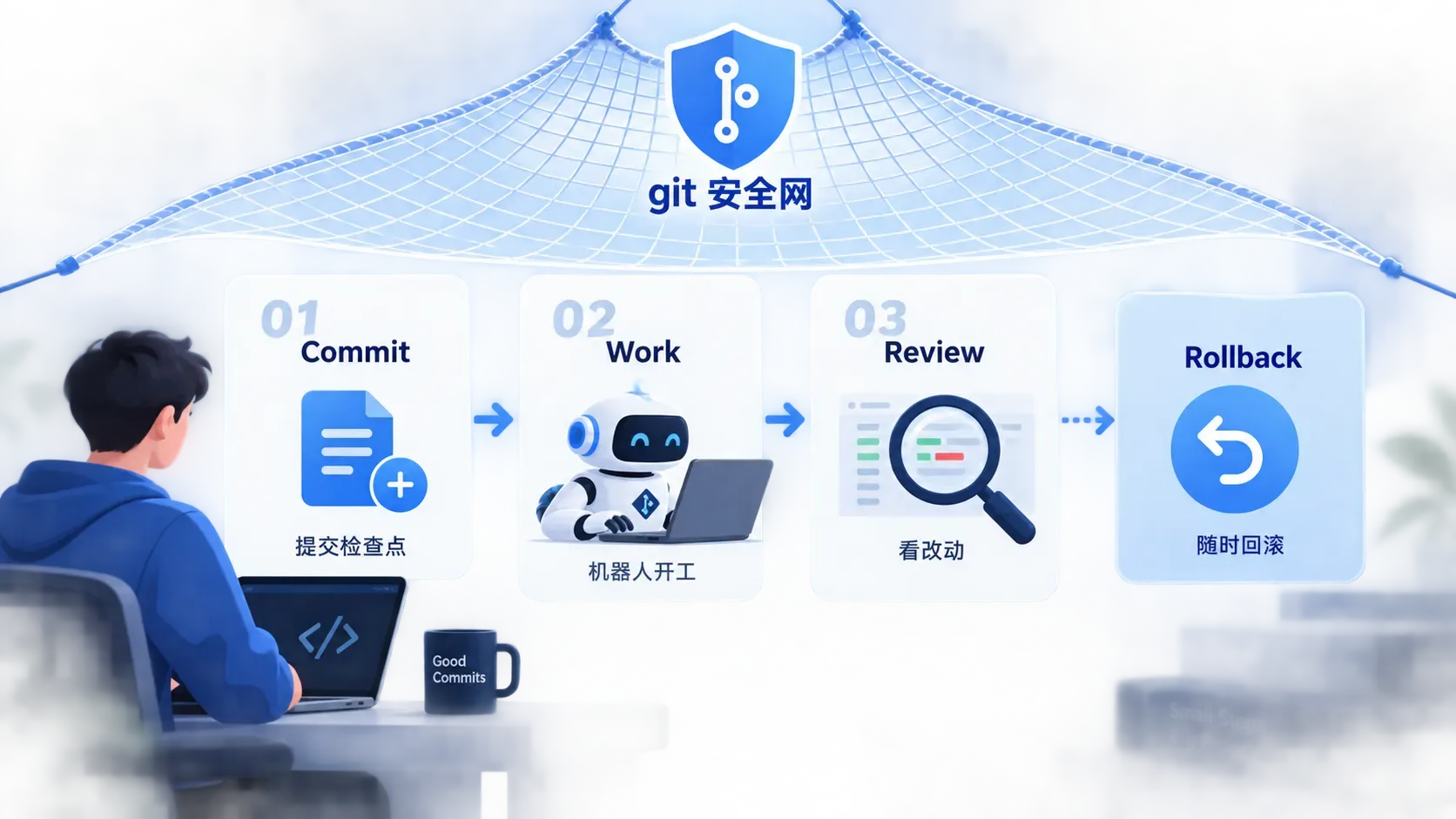
先织好 git 安全网
配置再好,也有一层跟沙箱模式无关的安全垫,成本最低,收益最大。
任务前建检查点,git add 之后 commit 一次,哪怕只是临时改动,先存一个干净的回退点。让 Codex 用默认配置干活。任务后 git diff 通读改动,别看测试过了就直接合并,测试绿不等于改动符合预期。发现意外改动就回滚,单文件用 git checkout,全部撤销未提交改动用 git reset --hard,想部分接受用 git add -p 交互式挑选,已经 commit 的用 git revert 建一个反向提交。
最常见的事故不是 AI 干了坏事,是用户在脏工作区上直接让 Codex 动手,出问题想回滚才发现连个干净检查点都没有,自己的改动和 AI 的改动混在一起分不开。先把 git status 弄干净再让 AI 动手,这一个动作能挡住新手阶段绝大多数改坏了回不去的事故。
顺手把五个高频坑钉在墙上。嫌审批烦直接切 never,正确做法是调可写范围或用 granular,保留审批。脏工作区直接开工,先 commit 建检查点。测试过了就直接合并,先 diff 通读。在主力开发机用全访问,全访问只在隔离环境用。抄别人的 config.toml 不看含义,先翻译每个字段再用。
进阶路径也简单,第一周只用默认配置跑熟循环,第二周开始读每次审批弹窗到底在问什么,第三周起按需学 writable_roots、granular、受控开网络。发任务前拿四个问题自检,我知道当前是什么沙箱和审批组合吗,任务前 commit 了吗,我有没有为图省事切 never 或全访问,任务后会 diff 再合并吗。
审批弹得勤,说明围栏和你的活不匹配,该调围栏,不是拆门铃。关审批省下那几秒,可能换来一次 git reset 都救不回的事故。
第一次配 Codex,什么都别改,直接在一个版本控制的练手项目里跑 codex,感受一下沙箱内自动干、跨界才问你的节奏。审批弹窗出现时花两秒看它在问什么,要写哪个文件、要不要联网。看懂每次跨界的原因,比任何配置技巧都更能让你安全地用好 Codex。