 老雷AI实验室
一小时跑通 NCA Toolkit,把媒体处理 API 搬进自己的云
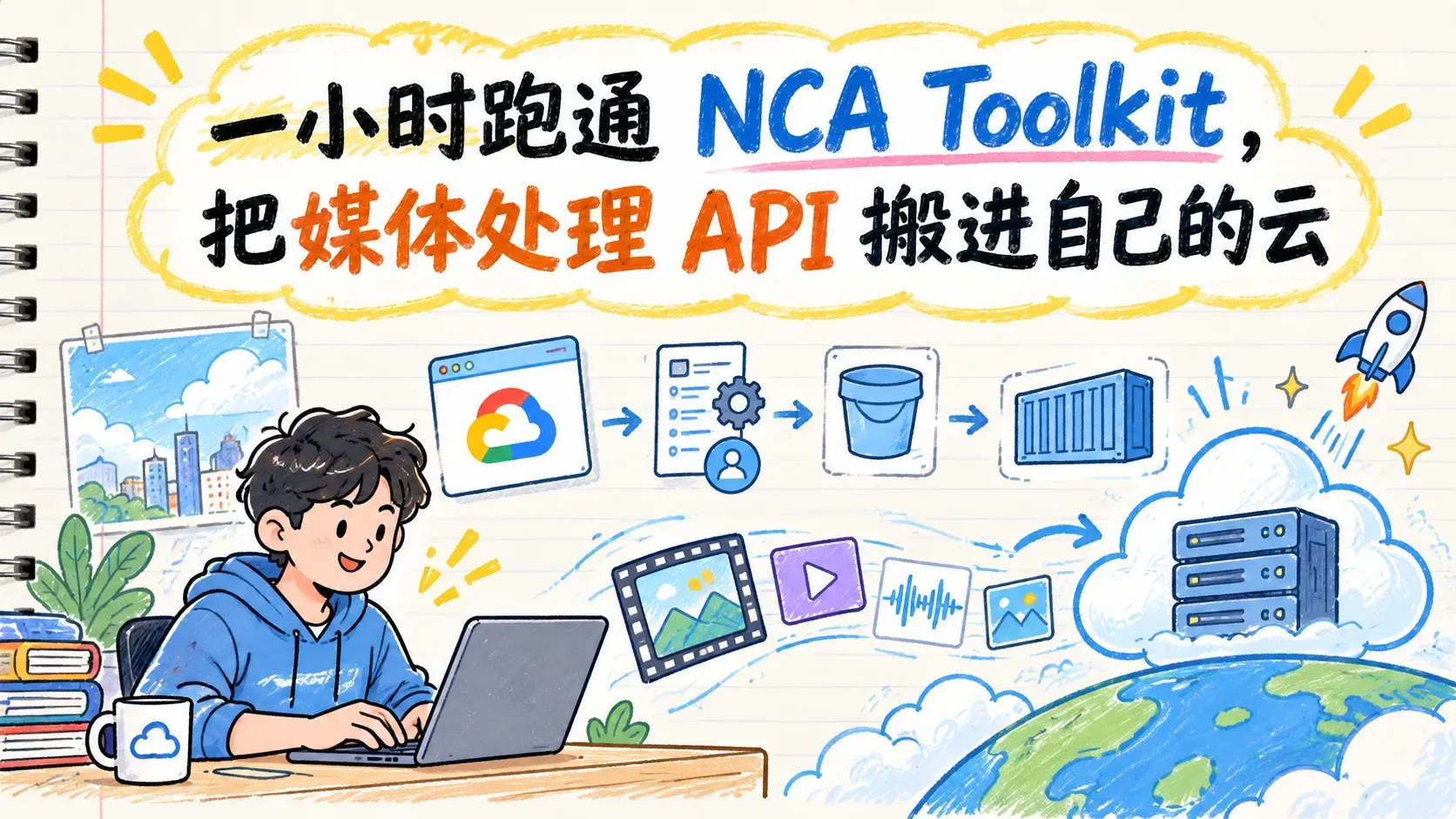
先报一个数。Google Cloud 的新用户有 300 美元赠金,而这套叫 NCA Toolkit 的开源媒体处理服务部署在 Cloud Run 上,低频使用的场景里,这笔赠金足够你跑很久。同一类活儿交给 Creatomate、JSON2Video 这类托管 SaaS,是按套餐和用量持续付费的,用一次扣一次。
这中间的差价,就是这篇文章要帮你拿回来的东西。
NCA Toolkit 是什么,一句话讲完。它是开发者 Stephen G. Pope 在 GitHub 上开源的自部署 API 服务,装在你自己的云上,通过 HTTP 接口对外提供媒体处理能力。视频裁剪、拼接、图片生成视频、音频提取、语音转文本、图像处理,甚至跑你自定义的 Python 脚本,全在这一把瑞士军刀上。配合 n8n 或 Make.com 里的一个 HTTP 请求节点,这些能力就能直接挂进你的自动化工作流。
老雷的建议是,先把这笔账想清楚再动手。软件本身开源免费,但云上的计算、存储、流量照常计费,「免费」指的是不付软件订阅费,不是不付云账单。低频测试用赠金覆盖,长期高频跑,就得老老实实把资源成本算进项目预算。
动笔前先把两个名词捋平。Cloud Run 是 GCP 的容器托管服务,你把做好的 Docker 镜像丢给它,服务器运维、扩缩容它全包,你按用量付钱。Cloud Storage 是它家的对象存储,相当于一个容量随用的网络文件柜,Toolkit 的输入输出文件都躺在这里面。这两个名字后面会反复出现,记住分工就行。
自部署省下来的是订阅费,多出来的是运维时间,这笔账要提前算进预算。
下面是完整交付清单,我把整条链路拆成五段,照着走,顺利的话一小时跑通。
先把付款这一关过了
别问老雷为什么把开户付款写在最前面,卡在这一步的人,比卡在技术里的人多得多。
部署本身不难,真正劝退大多数人的地方在开户。GCP 免费试用要求绑一张信用卡或借记卡,大陆用户可以试支持美元扣款的双币信用卡,比如招商银行、中国银行等银行发的 Visa 或 Mastercard。验证时 Google 会做一笔小额预授权,通常是 0 或 1,这笔钱后面会退还。
几个提醒,都是实操里容易翻车的点。
地址和账单信息,优先用真实、可验证的,别照搬网上过期的虚拟卡教程。虚拟卡服务和风控规则变得很快,卡段说失效就失效,踩进去纯属浪费时间和开卡费。
注册成不成,跟网络环境关系很大。保持网络稳定,和你选的账户区域对得上,避开那些被用烂的公开代理 IP,再用浏览器的无痕模式躲开插件和缓存的干扰。多试几次还不行,就换个时间再战,这一步和技术没关系,拼的是耐心。我的建议很直接,跳过所有花活,真实卡加真实地址,一次过。
过了这关,你手里就有 300 美元赠金和一个能进控制台的账号,最难的部分已经结束了。
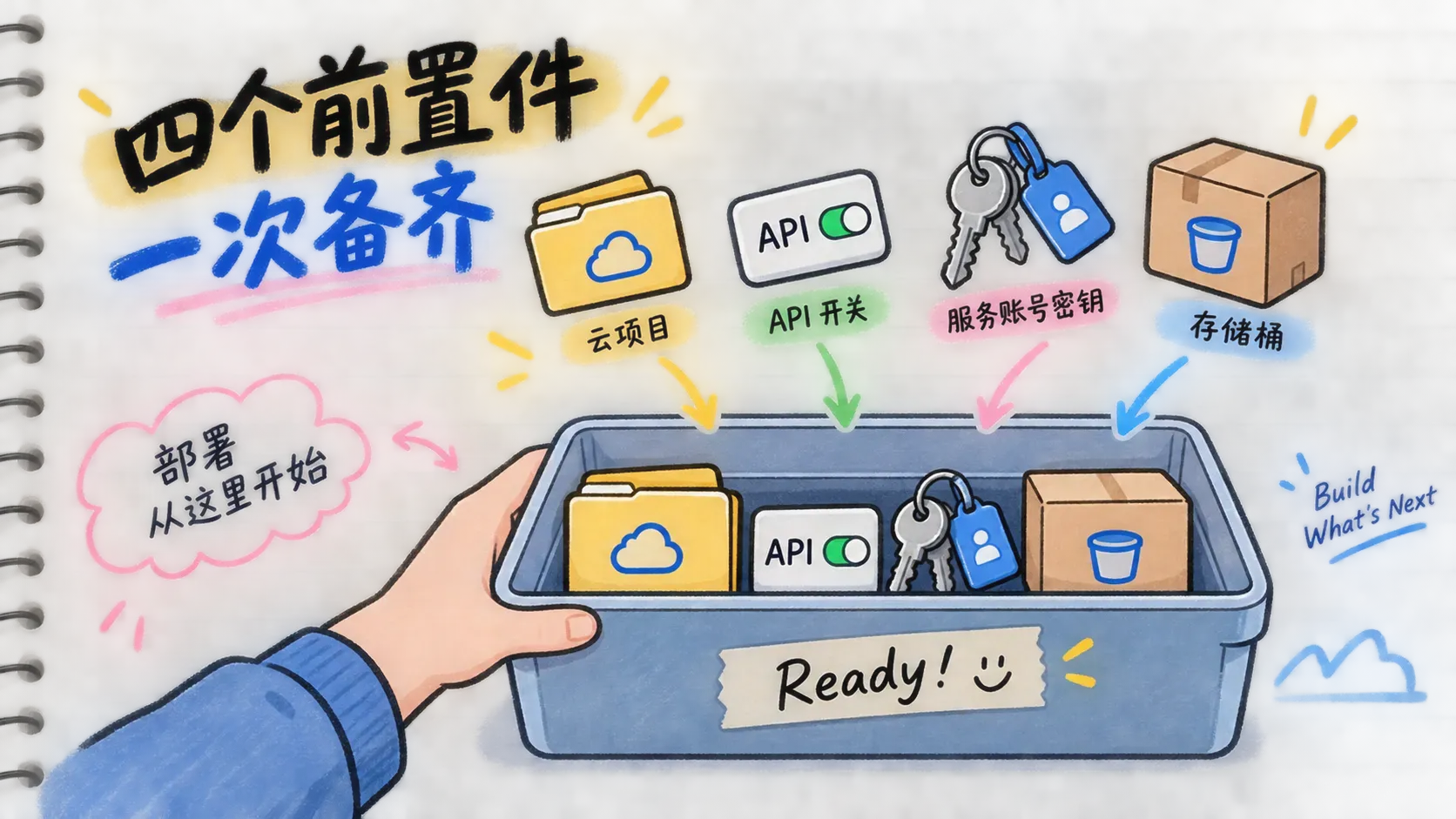
四个前置件,一次备齐
进控制台后别急着部署,先备齐四样东西,项目、API、服务账号、存储桶。
建项目。 左上角项目选择器,新建一个,名字随你,比如 NCA Toolkit Project。系统会生成一个全局唯一的项目 ID,创建后不可改,默认不管它就行。
开三个 API。 左侧导航进「API 和服务」的库,分别搜出 Cloud Storage API、Cloud Storage JSON API、Cloud Run API(有的界面显示为 Cloud Run Admin API),一个个点启用。少开一个,后面部署就会报莫名其妙的错。
建服务账号,拿密钥。 「IAM 和管理」里的服务帐号页面,创建一个,角色给两个,Cloud Storage 类别下的 Storage Admin,加上基本类别下的 Viewer。创建完成后进它的「管理密钥」,添加密钥,选 JSON 类型,系统会自动下载一个密钥文件。
老雷给大家提个醒,这个 JSON 文件里装的是服务账号的私钥,等同你云账号的一把钥匙,只能存在本地安全的地方,绝不能进代码库,更不能进公开存储桶。教程让给它 Storage Admin,是为了让新手少踩权限坑,正式环境记得按最小权限原则收窄。
如果你在创建密钥时碰到权限或组织策略的报错,处理路径是这样的。把项目选择器切到组织层级,进 IAM 找到你自己的账号,编辑权限,加一个 Organization Policy Administrator 角色,保存后等个三五分钟,回去重建 JSON 密钥,一般就过了。
建存储桶。 「存储」的存储浏览器里创建桶,名字全局唯一,自己加个专属标识,只能用小写字母、数字、短划线、下划线和点,起名前想好。位置选区域级比如 us-central1,存储类别 Standard,访问控制选统一。然后两步关键操作,取消「强制执行公开访问权限阻止」,再在权限页给 allUsers 授「存储对象查看者」角色。
这套配置的目的,是让 Toolkit 处理完的输出文件能被外部直接访问。但公开桶不是网盘,最终成品放进去没问题,临时文件、私密素材、客户文件、密钥文件,一个都别往里放。
Cloud Run 参数,照抄就能跑
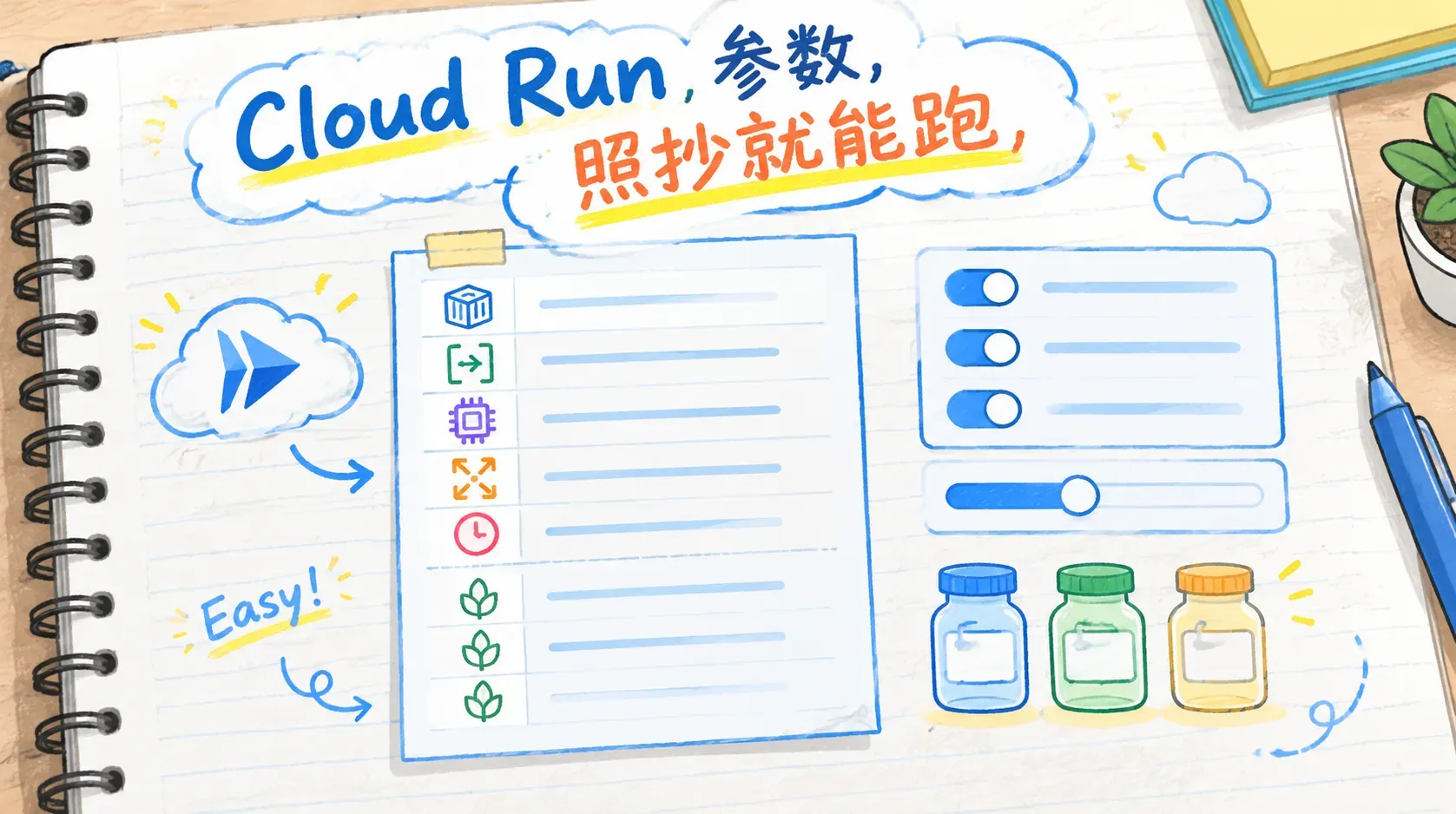
前置件齐了,进 Cloud Run 创建服务,部署源选「从现有容器映像部署修订版本」,容器映像填官方这个。
stephengpope/no-code-architects-toolkit:latest
下面的参数,我按学习环境的基准整理成一列,直接照抄。
身份验证选「允许未经身份验证的调用」,学习测试这样省事,生产环境务必改回需要验证,或在上层加鉴权和限流。
容器端口 8080,内存 16 GiB,CPU 4 vCPU,这两项资源是媒体处理的体面配置。CPU 分配选「CPU 始终分配」,执行环境选第二代,勾上启动 CPU 加速,冷启动后的第一个请求会快不少。
自动扩缩这里藏着省钱的关键,最小实例数设 0,没流量时缩到零不花钱,代价是下次请求要等冷启动。最大实例数学习期先设 1,官方示例会给 5 这种更适合并发的值,实例越多越扛并发,也越容易烧出并行的账单。
请求超时设 300 秒。这里有条边界要划清楚,Cloud Run 对超过 5 分钟的大文件处理并不理想,经常要啃长视频的话,要么走 webhook 异步回调,要么换更可控的 VPS 加 Docker 部署,别硬扛。官方文档还留了一条后路,超长任务可以扩展到 Cloud Run Jobs,新手先按服务模式跑通,后面任务真的变长了再考虑。
「变量和密钥」标签页里加三个环境变量,这是整场部署的心脏。
API_KEY,调用鉴权用的密钥。示例文档里写 Test123,你千万别照抄,用随机长字符串。
GCP_BUCKET_NAME,填你刚建的存储桶名字。
GCP_SA_CREDENTIALS,把那个 JSON 密钥文件的全部内容原样粘进去,前后别带多余的空格和换行,格式必须完整。我一般会把 JSON 在本地编辑器里先过一眼再粘,格式错一点服务就是起不来,查日志都查不到点子上。学习环境粘控制台变量没问题,正式环境更建议把凭据交给 Secret Manager 管理,别让明文密钥躺在环境变量里。
检查一遍,点创建。几分钟后服务列表里出现绿色对勾,Cloud Run 会分给你一个 URL,那就是你的 API 端点。
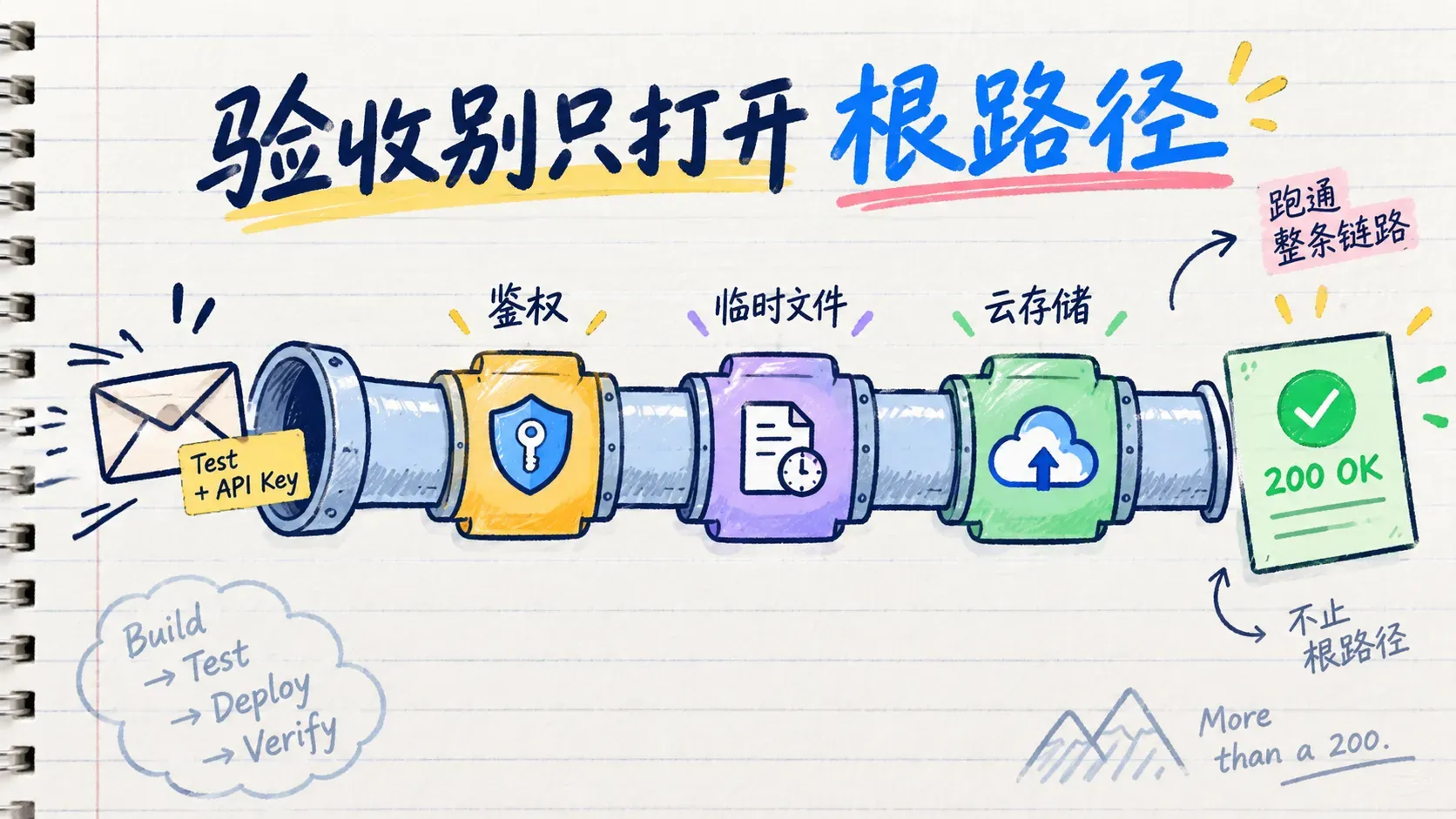
验收别只打开根路径
部署完成不等于部署成功。很多人拿到 URL 就往浏览器里一贴,看到个错误页就慌了,其实 Cloud Run 的根路径不一定有页面,这一步不算数。
正确的验收姿势,是在 n8n 里加一个 HTTP Request 节点,方法选 GET,URL 拼成你的服务地址加 /v1/toolkit/test,鉴权选 None,请求头里加一条,名字 x-api-key,值就是你配的 API_KEY。点执行,看输出。
状态码 200 或 201,这条链路就通了。节点里还能配 Timeout,第一次跑记得放宽一点,冷启动加媒体处理,等上几十秒很正常。响应体里会回给你处理结果的数据,对一眼字段结构是不是你要的,再决定下游节点怎么接。
验收要验整条链路,不是验一个页面打得开。
为什么要专门跑这个测试接口,因为它会顺带验证三件事,API 鉴权对不对、临时文件能不能创建、云存储上传通不通。根路径打得开不代表这三件事都正常,测试接口打通过,你后面接业务流程才踏实。
顺手把三个高频问题答了。
部署到 Cloud Run 靠谱吗,靠谱,官方 GCP 安装文档走的就是这条路,同一套镜像加 Cloud Storage 的组合。
核心环境变量就三个吗,就三个,APIKEY 管鉴权,GCPBUCKETNAME 指向桶,GCPSA_CREDENTIALS 装服务账号密钥。
公开桶安全吗,只放要公开分发的最终输出就安全,敏感文件进去就是事故,正式环境把服务账号权限收窄,凭据交给 Secret Manager。
写到这儿,从开户到验收的整条路就走完了。回头数一数,你其实只做了五件事,过付款关、建项目开 API、配服务账号和桶、按参数部署、跑测试接口。每一步都有明确的成功标志,卡住就回头核对,比凭感觉摸索快得多。
下一步很自然,打开 n8n,把真实业务的第一个媒体处理请求发过去。工具已经在你的云上了,流水线接不接得起来,就看你的第一个工作流了。